※本記事は広告を含みます
※私自身HDR初心者なので勉強しながらやってます。「この設定が正しい」というよりは「現状、この設定でYouTubeにHDR動画を投稿できてます」という意味でとらえていただければと思います。間違い、質問、感想等、お気軽にコメントください。私のパソコン環境はWindows11です。なのでMacでの設定に関しては解りません。パソコンのディスプレイはSDRなので明るさや色味のはiPhoneアプリのDaVinci Remote Monitorを見ながら調整し、できあがったHDR動画の明るさや色味の最終確認もiPhoneを使用してます。HDRディスプレイを購入しました。色味の最終確認はiPhoneでしてます。
Z5IIの設定
RAW(階調モードN-log)で動画を録ります
動画を録る際、SDカードのスロット1に静止画を保存しスロット2に動画を保存しています。スロット2の機能は『順次記録』。この設定が正しいワケではなく、臨機応変に。
シャッタースピードは1/50秒のことが多いです、関東の電源周波数の関係で。ここらへん臨機応変ではありますが、1/200とか1/400だと照明のフリッカーが目立つことが多いので、できるだけ1/50秒、速くても1/100秒にすることが多いですね。
絞りも臨機応変で。
ISOは800か6400で録ってます。ノイズが少ないと聞いてるので(最近は800や6400にこだわらず臨機応変に設定してます)。
色温度設定も臨機応変で。
DaVinci Resolve 21 の設定
タイムライン解像度 3840×2160 Ultra HD
フレームレート 29.97フレーム/秒(30フレーム/秒でもいいかも)
リサイズフィルター シャープ
カラーサイエンス DaVinci YRGB
カラー処理モード HDR Davinci WG / Intermediate
出力カラースペース 【Rec.2100 ST2084(Scene)】
HDMIメタデータの最大輝度 1000nit
カラーページのノードの設定
RAW動画1つ1つ、カラーページでノードの設定をした方がイイと思います
そして、ノードの最初と最後は絶対にコレってのがあるみたい
まず最初のノードの設定
ノードにResolveFXカラーの「カラースペース変換」をもってきて下の図の設定にします
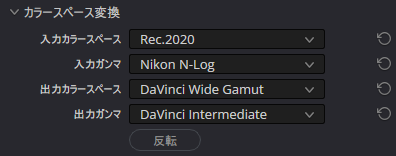
上の図の説明をしますと、
DaVinci Resolve でのタイムラインはカラースペースがDavinci Wide Gamut、ガンマがDavinci Intermediate になってて
Nikon Z5II の RAW動画をN-Logで撮影した場合、カラースペースがRec.2020、ガンマがN-Logになってるので
素材のRAW動画のカラーとガンマをDaVinci Resolve のタイムラインのカラーとガンマに変換しますよ、という意味になります
次に、最後に持ってくるノードの設定ですが
最初のノードと同じくResolveFXカラーの「カラースペース変換」をもってきて下の図の設定にします
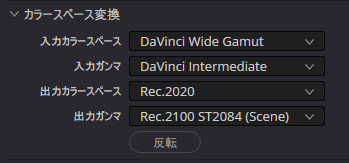
上の図の説明をしますと、
DaVinci Resolve でのタイムラインはカラースペースがDavinci Wide Gamut、ガンマがDavinci Intermediate で
出力はHDR(PQ)になるので出力カラースペースはRec.2020 出力ガンマはRec.2100 ST2084(Scene)にします
ノードの最初と最後をこんな感じで設定する意味は
いろんなカラーサイエンス、いろんなガンマの動画素材を一旦カラースペースがDavinci Wide Gamut、ガンマがDavinci Intermediate に変換して(最初のノードと最後のノードの間のノードで色を変えたり明るさを変えたりノイズを消したり色々)編集しましょう
ってことですね
エディットページでタイトル等の文字やジェネレーターを追加する時の注意点
エディットページの「タイトル」や「ジェネレーター」の色は全てSDRで設定されているっぽく、HDRの中に入れると思った通りの明るさや色が出ません(白い文字がグレーになったり)。
なのでエディットページで「タイトル」や「Fusionタイトル」を入れる場合『カラーページ』で「タイトル」や「Fusionタイトル」の部分を選び「カラースペース変換」をノードに加え「トーンマッピング方法」を「DaVinci」にして「カスタム最大入力を使用」にチェックを入れ数値を100に、「アドバンス」の「OOTF(順関数)を適用」にチェックを入れる。これで文字がHDR化されるはずです。エディットページで「ジェネレーター」を追加する場合も同じ方法。ただし、この方法は『カラーページ』でクリックできる「タイトル」や「ジェネレーター」に限ります。『カラーページ』でクリックできないもの、例えば「ジェネレーター」の「単色」とかはカラーページでクリックできないので、この方法は使えません。主に「白い文字がグレーになっちゃうな」って時に使うテクニックだと思ってください。あと、この方法は完璧ではなく絵柄によっては、例えばグラデーションのあるものはバンディングが発生しやすいです。
また、DaVinci Resolve 20.2.1からはSDRの画像をHDRに入れる時の仕様が変わったのか「カラースペース変換」に「Use HDR Standard Conversion」「Use HDR 203 Nits Diffuse Whit」という項目が追加され、その2つの項目に自動的にチェックが入ってグレーアウトしており、その効果なのか文字以外は何もせずとも自然な感じでSDRの画像や「ジェネレーター」や「タイトル」がHDRのタイムラインに入ります。なので上記で説明した「カスタム最大入力を使用」や「OOTF(順関数)を適用」あたりのテクニックはプレビューを見ながら臨機応変に使ったり使わなかったりしてください。
エディットページでLightroom Classicから出力したHDR静止画(PNG形式)を追加する時の注意点
『カラーページ』でPNG画像を選択して「カラースペース変換」をノードに加え「アドバンス」の「OOTF(順関数)を適用」にチェックを入れる。
デリバー(書き出し)の設定
フォーマット QuickTime
コーデック H.265
エンコーダー NVIDIA(AMD)
解像度 Timeline Resolution
フレームレート タイムラインフレームレート
プロファイル メイン10(多分この設定が一番大事)
カラースペースタグ Rec.2020
ガンマタグ Rec.2100 ST2084(Scene)
「エンコーダー」の設定についてですが【ネイティブ】だとなぜか、できあがったmovファイルは(Mediainfoで隅々まで確認した結果)HDR動画のハズなのにYouTube上でHDR化されませんでした。【NVIDIA】だとHDR化されます。理由は解りません(たまたまだと思います)。最近GPUをAMDのRadeonに変えました。AMDのRadeonでもYoutube上でHDR化されることは確認できました。
「カラースペースタグ」と「ガンマタグ」の設定は『プロジェクトと同じ』でもOKだと思うけど、私は一応指定しています。それに意味があるかは不明
当たり前だとは思うけど「最適化メディアを使用」「プロキシメディアを使用」「レンダーキャッシュしたイメージを使用」のチェックは外してね
※設定は正しいハズなのにYouTube上でいつまでたってもHDR化されないということは良くあります。「エンコーダー」を【NVIDIA】にしたり、「カラースペースタグ」と「ガンマタグ」をわざわざ指定したりするのは「設定上は正しいハズなのに、いつまでたってもHDR化されないなぁ」という経験からです。「ここに書いてある設定が正しい」というワケではありませんが、いつまで経ってもHDR化されない場合は、ここに書いてある設定のいくつかを疑ってみると良いかもしれません。
「Rec.2100 ST2084(Scene)」は私の解釈では「PQ方式」だと認識しています。HDR動画にはHLGとPQがあり、私はPQが好みなのでPQで作っています。RAWで動画を録る理由の1つに、Z5IIでHDR動画を録るとHLG方式らしいので、RAWで録ってPQのHDR動画に仕上げています
(Scene)はWindowsだから、と思っているのですが正しいかは不明です。知っている人、教えてください。
現在、GPUをRadeon RX 9060 XT 16GBに変えております。今のところRadeon RX 9060 XT 16GB で出力した動画もYoutube上でHDR化されております。
SDRとHDR混在のマルチディスプレイ環境でHDRのプレビューを見ながら動画編集をする方法
nVIDIAのGPUからRadeon RX 9060 XT 16GBに変えたことでDaVinci Remote Monitorが使えなくなってしまい、思い切ってHDRディスプレイを購入しました。
しかし、メインモニタはハードウェアキャリブレーション対応のSDRディスプレイ、そこに追加でHDRのディスプレイという、ちょっと複雑なマルチディスプレイ(デュアルディスプレイ)になってしまいました。
このディスプレイ構成の場合、HDRのプレビューを見ながら動画編集するにはちょっとしたコツが必要になります。
それは
『HDRのディスプレイでDaVinci Resolveを起動する』
です
例えば
SDR側のディスプレイでDaVinci Resolveを終了すると、次回DaVinci Resolveを起動する時はSDR側のディスプレイで起動されると思います
なので
DaVinci Resolveを閉じる時にHDR側のディスプレイにDaVinci Resolveを移動しDaVinci Resolveを閉じると、次回DaVinci Resolve起動時にはHDR側のディスプレイからDaVinci Resolveが立ち上がります
そうすると
HDRディスプレイでHDRの動画プレビューを見ることができます
この仕様で面倒くさいのは
私はメイン画面をSDRディスプレイに置いて
『ビデオのスクリーンフィード』をHDRディスプレイにしてるのに
立ち上げる時だけはHDRディスプレイで立ち上げて
その後メイン画面をSDRに移して、HDRディスプレイに『ビデオのスクリーンフィード』を開く、という手間が必要なこと
私はこの仕様が解らず結構長い時間を無駄にしました
もちろん
DaVinci Resolveの環境設定の「一般」にある
『WindowsのディスプレイカラーマネージメントとHDRをビューアに使用』にチェックを入れてください
私はこのチェックを入れているのにプレビューがHDRにならなくて苦労しました、ホント
さらに初歩的な話ですが
Windows11の「設定」「システム」「ディスプレイ」にある『HDR』をオンにしてくださいね
これは
Windows11で普通にHDRが使えるようになったのにDaVinci ResolveでプレビューがHDRにならなかったときの対処法です
DaVinci Remote Monitorの使い方(※注意:AMDのGPUでは、この機能は使えませんでした)
パソコンでこのページに飛んでBlackmagic Cloudの無料アカウントを作ります
無料アカウントで登録したメールアドレスとパスワードをメモしておいてね
(スマホやタブレットでの操作)iOSのストアからDaVinci Remote Monitorをインストール
(パソコンでの操作)DaVinci Resolveを立ち上げる
何かプロジェクトを開くか新規プロジェクトを立ち上げる
メニューのワークスペースからリモートモニタリングを選ぶ
そうすると右下のほうに何か出てくると思うので
Send to DaVinci Remote Direct Monitor を選び
ビデオコーデックを H.265 444 10-bit を選び
ビットレートを10Mbps
接続を自動承認にチェックをいれ
スタートを押す
32文字の英数字(セッションコード)をメモるか覚えておきましょう
(スマホやタブレットでの操作)スマホにインストールしたアプリDaVinci Remote Monitorを立ち上げる
最初に作ったBlackmagic Cloudの無料アカウントのメールアドレスとパスワードを入力
DaVinci Remote Direct Monitor を選択
32文字のセッションコードを入力
Connectを押す
これでiPhoneやタブレットがDaVinci Resolveの外部モニターとして使えるようになります
(私の場合)アプリ開始時は何度もアプリが落ちることもありますが、何度か立ち上げているうちに落ちなくなります。アプリを使う時は最初に何度も落ちるのを覚悟した方がいいかもしれません。また、ある程度新しい機種じゃないとアプリを立ち上げるのは難しいかもしれません。私の場合、iPhone13miniでは立ち上がりましたがiPad mini5では立ち上がりませんでした
iPhoneやタブレットがHDRに対応していればHDRの表示が可能
多少の遅延はあるもののHDRの色味や露出の確認に十分使えます
上限1000nitのHDR動画を作るのであれば1000nitを超えるiPhoneやタブレットが良いとは思います
DaVinci Remote Monitorに表示される色味や露出はDaVinci Resolveのプロジェクト設定のカラーマネジメントの『出力カラースペース』の設定に依存します※もしかしたら『カラー処理モード』の設定に依存するかもしれません。現在、私の環境では再現することはできないのですが、『カラー処理モード』を「HDR Rec.2020 PQ」にすると色味や露出の正確性が増すかもしれません。
なので、『出力カラースペース』の設定とデリバー時のカラースペースタグとガンマタグの設定を合わせれば、DaVinci Remote Monitorで確認している時の色味や露出とデリバーで出力された色味や露出が近くなります。実際は、同じiPhoneで確認しても、DaVinci Remote Monitorで確認していた時よりもデリバーで出力された後の方が露出がほんのちょっとだけ暗く感じました。その程度の誤差です。
DaVinci Remote Monitorはかなり発熱するアプリです。ただ、発熱してもDaVinci Remote Monitorの表示が暗くなることは無かったです(たまたまの可能性はありますが)。なので、モニターとして優秀です。
YouTubeにアップロード後の話
YouTubeにアップロード後は、特に何かすることはありません※厳密に言うとあります
ただ、HDR化が終わるまで1週間以上かかるなんてことは普通にあります。2か月かかったという話もききます
なので、HDR化が終わるまでは非公開にしておくのが良いと思います
ちなみに、3秒のHDR動画でYoutube上でHDR化が終わるまで1時間かかりました(笑)
最近は24時間以内、長くても2日以内でHDR化が終わることが多いですが、実はそんな単純な話ではなかったりします
24時間以内というのは「アップロードした時点から24時間以内」という意味なのですが、実際はアップロードしたのに「いつまでたってもHDR化しない」ということが頻繁に起こり、対応策として「同じデータを1日おきにアップロードする」という方法をとります
そうすると大体3本目くらいアップロードしたタイミングで過去のどれか1つがHDR化した、という感じです
私の感覚で「だいたい3本目」くらいですが、5本目という時もあります
そのうちの1本が24時間以内にHDR化しているということなので、実際の「動画が完成しアップロードしてから公開するまでの時間」は、だいたい3日くらいという感じです※1週間以上かかることも普通になってきました
ビットレートが低かったりファイルサイズが軽かったりするとHDR化が速いという感覚があります(設定ミスでビットレートを低くした動画のHDR化が早く終わったという経験があります)
※2026/07/18現在、過去に比べてHDR化が正確で速くなっている気がします。Youtube側でHDR化が高速化したのか、Davinci Resolve が21になってYoutube上でHDR化されやすいデータを出力するようになったのか、どちらにしてもHDRが楽しみやすい環境になってきたと思います
ブラウザがChromeでYoutubeのHDR動画を再生する時の注意点
Chromeの設定→システム→グラフィック アクセラレーションが使用可能な場合は使用する
は
『ON』にする必要があります
仮に「グラフィック アクセラレーションが使用可能な場合は使用する」をOFFにしてHDR動画を再生した場合
Youtube上ではHDRで再生されているようなマークがでているとしても
実際はHDRで再生されていません
この現象が
AMDのGPUでのみ起こる現象なのかnVIDIAでも起こるのかは謎です
HDR動画を見ることができる機器
HDR動画を楽しめるディスプレイ性能
■1000nit以上の明るさを表示できるディスプレイ性能
私は最大輝度1000nitでHDR動画を作っているので1000nitを超える性能があると私のHDR動画を最大限楽しめると思います
■有機ELやminiLEDのような黒がグッとしまるディスプレイ。
明るさの性能も大事ですが黒のしまり具合も大事。黒のしまり具合は、かなりHDRの鮮やかさに直結します。どんな方式でも構いませんが黒がしまるディスプレイがHDR動画再生には良いです
液晶ディスプレイ
私が使用しているので、ある程度自信をもって薦められるのが TITAN ARMY P245MS+ です
1000nitあるし、色味がiPhoneに近かった。
1000nitのHDR動画をフルスペックで観ることができる端末で最も多いのは多分iPhoneですからね
HDR動画を編集するうえで最終的な色味の確認はiPhoneになります
なので、iPhoneに近い色味ってのはHDR動画を編集するうえでかなりの長所になります
懸念点の8bit + Hi-FRC に関しては
あくまで私の感想ではあるのですが、気になりませんでした。
というか
8bit + Hi-FRC であることを、しばらくHDR動画を鑑賞した後に知りました。
8bit + Hi-FRC であってもHDRを十分楽しめる画質だと思います。
HDR動画を編集するためのディスプレイでデキるだけ安いモデルを探しているならかなりオススメです。
TITAN ARMY P245MS+ の後継機にあたるかもしれない製品 TITAN ARMY P245MS PRO は、色味が TITAN ARMY P245MS+ とズレている可能性があって、TITAN ARMY P245MS+ の良さであった「HDRでiPhoneと近い色味」が微妙に失われているかもしれないです
|
|


Apple製品
iPhone
iPhone X以降(第 2 および第 3 世代のiPhone SEを除く)※1000nit以上のディスプレイになったのはiPhone12以降でしょうか
iPad
2017年以降のiPad Pro※iPadの中で1000nit以上のディスプレイなのはiPad Proだけかな(2026/04/22時点)
第3世代以降のiPad Air
第5世代以降のiPad mini
Mac
2018 年以降のMacBook Pro
2018 年以降のMacBook Air(外付けディスプレイで HDR を出力するには、Apple シリコン搭載モデルが必要)
2020 年以降のiMac
2018 年以降のMac mini
2022 年以降のMac Studio
2019 年以降のMac Pro
※上記のApple製品はHDRに対応していたとしてもディスプレイ性能が1000nitに達していない製品があります。
コメント